

遂にパソコンを捨てる機会が到来しました!!

どうも!無趣味社会人ことたっつーです!!
パソコンを捨てるってあらゆる断捨離において最もハードルが高い行為の1つではないでしょうか?
私も捨てなきゃ捨てなきゃと思いつつ、面倒くさくてなんやかんや引越しのタイミングでも捨てずに新居に連れてきちゃいましたよ。だってパソコンてどうやって捨てたらいいのかわかんないんだもん。
しかし、この度電子レンジが壊れたタイミングで小型家電リサイクルなるものを手配したところ、パソコンやスマホ・携帯も段ボールに詰め込めるだけ捨て放題という神制度だったので、この機会に処分することに。
しかし、パソコンってどうやってデータ消去したらいいかよくわかんないですよね。ってことで、備忘録的にパソコン処分前のテータ消去手順をまとめておきたいと思います!
・所要時間:10〜120分
・対象:Windows

なぜ「ゴミ箱」では不十分なのか
多くの人は「ファイルを削除した=消えた」と思いがちですが、これは大きな誤解だそうです。OSがファイルを「削除」しても、実際にはストレージ上のデータ本体は残ったままなんだとか。OSがその領域を「空き領域」として扱うようになるだけみたいです。「データが見えなくなる」だけで、消去には該当しないんだとか。
なんと専用の復元ソフトを使えば、削除済みのファイルも簡単に取り戻せるらしいんですね。フォーマット(初期化)したとしても同様の問題があり、特にHDDの場合は上書きなしの初期化では復元が可能らしい…。
間違って消しちゃったファイルの復元方法はよくわからないというのに、いざ捨てるとなるとこんなハードルがあるのなんかむかつきますね。
消去前の準備チェックリスト
データ消去作業を始める前に確認すべき項目は、以下の通りです。後から「あのデータが必要だった…」とならないための重要なステップです。
ストレージの種類を確認する
データ消去の方法はストレージの種類によって異なります。自分のパソコンがHDDかSSDかを確認してから適切な方法を選びます。
| 種類 | 特徴 | 推奨消去方法 | 復元リスク |
|---|---|---|---|
| HDD (ハードディスク) | 磁気ディスクに記録。上書きで確実に消去可能 | 上書き消去ソフト (3〜7パス推奨) | 高(対策前) |
| SSD (ソリッドステートドライブ) | フラッシュメモリに記録。OS機能の「セキュア消去」が有効 | OS標準の「このPCをリセット」 または ATA Secure Erase | 中(適切な処理で低下) |
| eMMC (組み込みフラッシュ) | 格安ノートPCに多い。SSDと同様の処理 | OS標準のリセット機能 | 低(正規手順で) |
Windowsのデータ消去手順
Windows 10・11では、OSに標準搭載された「このPCをリセット」機能を使うのが最も簡単で確実な方法です。
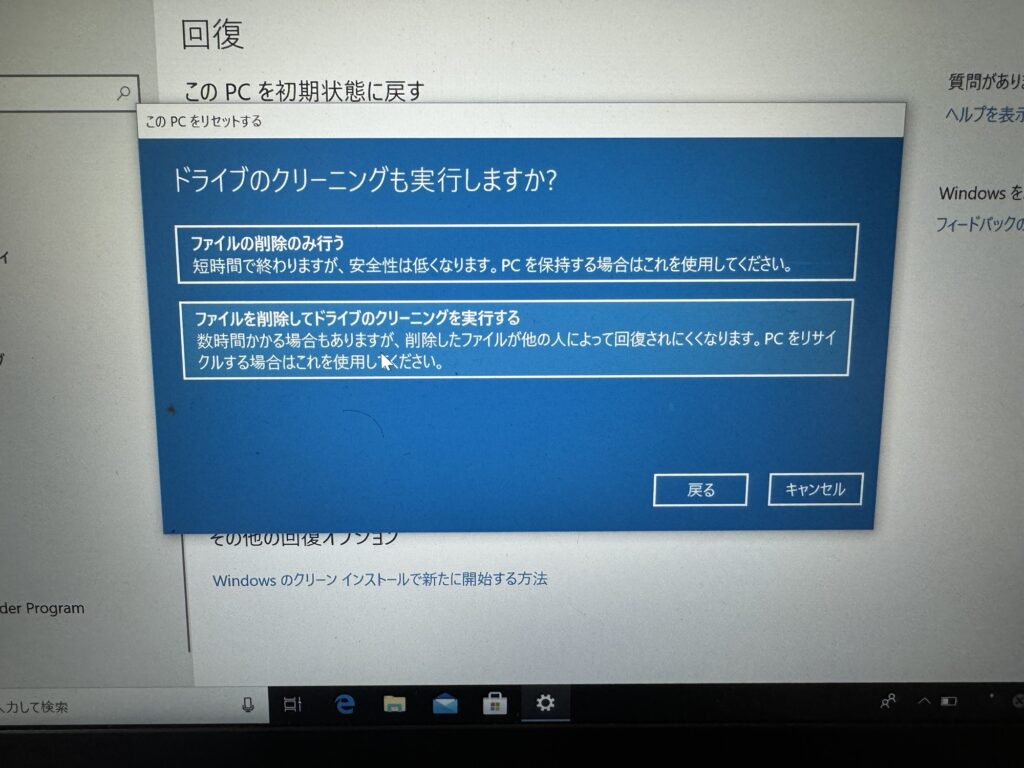
Windows 10 / 11 ── 標準リセット機能
- 「スタートメニュー」→「設定(歯車アイコン)」を開く
- 「更新とセキュリティ」→「回復」をクリック(Windows 11は「システム」→「回復」)
- 「このPCをリセット」の「開始する」をクリック
- 「すべて削除する」を選択
- 「ファイルの削除とドライブのクリーニングを実行する」を選択
- 「リセット」をクリックし、完了まで待つ(30分〜2時間程度)
おまけ:より高みを目指す4つの消去方法
①OSのリセット機能
最も手軽。Windows・Macともに標準搭載。SSD向けに特に有効。追加費用不要。
②データ消去ソフト
HDD向けに特に有効。複数回上書きで確実性が高い。DBAN、Eraser等が代表的。
③ドライブの物理破壊
最も確実な方法。ドリルや専用機器でHDD/SSDを物理的に破壊。業者に依頼も可能。
④専門業者への依頼
証明書発行あり。企業・法人に特に推奨。費用はかかるが安心感が高い。
消去後の確認ステップ
①OSが初期状態になっているか確認
パソコンを起動し、初回セットアップ画面または「ようこそ」画面が表示されれば、リセットが正常に完了しています。
②個人ファイルが残っていないか確認
ドキュメント、ピクチャ、デスクトップなどのフォルダが空であることを目視で確認します。
③ブラウザの履歴・保存パスワードを確認
ブラウザを起動し、履歴・ブックマーク・保存パスワードがすべてクリアされているかチェック。残っている場合は手動で削除します。
④Microsoftアカウント・Apple IDの紐付け解除
デバイス管理画面(Microsoftアカウントのデバイス一覧、またはApple IDのデバイス一覧)から当該デバイスを削除します。
ちなみに:パソコンは「粗大ゴミ」に出せない
日本では、パソコンはPCリサイクル法に基づき、メーカーや認定業者を通じた適切なルートで回収・処分する必要があります。自治体の粗大ゴミや不燃ゴミには出せません。
メーカーの回収サービス(NECや富士通など)、「一般社団法人パソコン3R推進協会」のリサイクルサービス、または今回私が利用したような小型家電リサイクルサービスを利用する必要があります。
まとめ
パソコン処分前のデータ消去は、個人情報を守るうえで欠かせないステップです。SSDはOS標準のリセット機能で十分に対応できますが、HDDは専用消去ソフトや物理破壊を組み合わせるとより安心です。
消去が完了したら適切なルートで処分し、デバイス管理画面からも紐付けを解除することを忘れずに。この記事の手順を一つひとつ確認しながら、安全にパソコンを手放しましょう。

にほんブログ村





コメント